

 English
 Español
Uno dei grandi vantaggi che si hanno con Active Directory Domain Services è la possibilità di condividere una stampante in pochi click con un gruppo di computer o utenti.
In Windows Server 2012 non è nemmeno necessario creare un Group Policy Object (GPO), Windows farà il lavoro per noi velocizzando il processo.
Vi mostreremo come condividere una stampante installata in un gruppo Active Directory di computer.
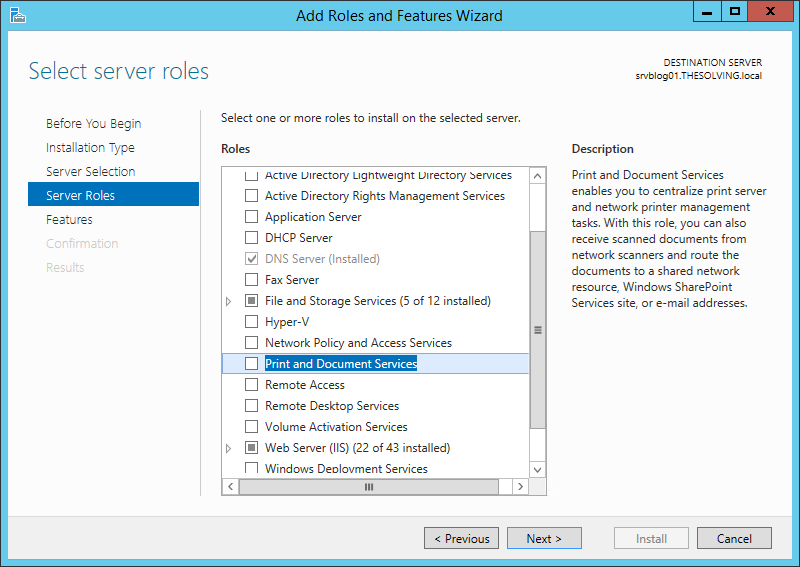
Iniziamo, installando il ruolo Print and Document Services:
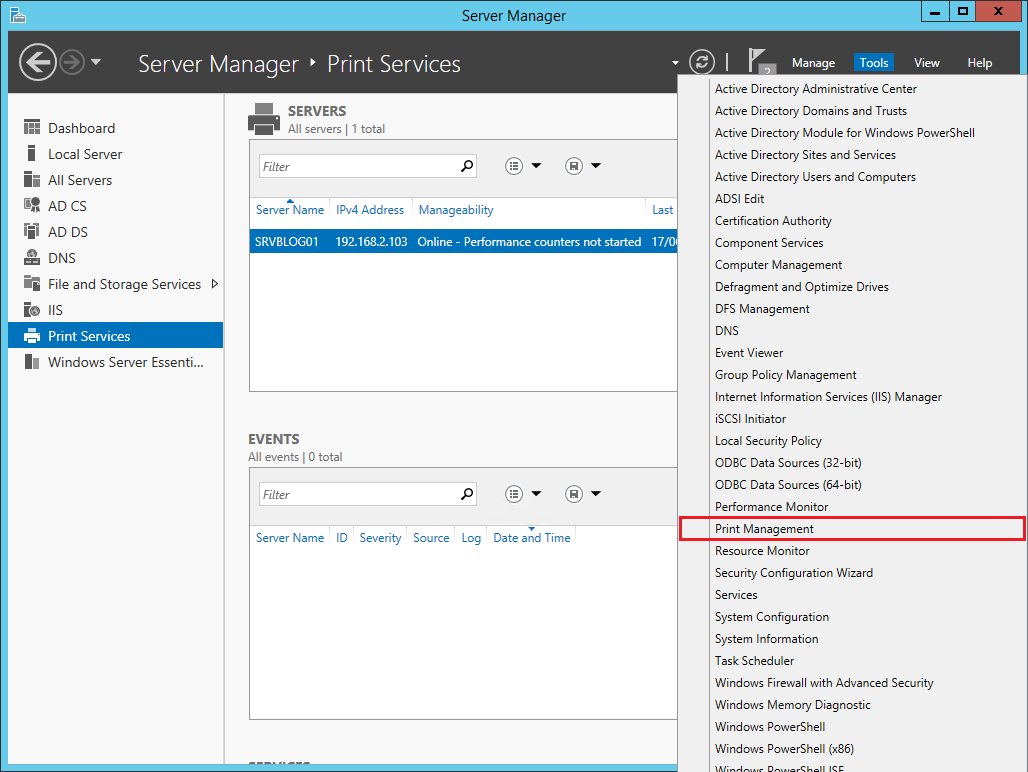
Aprite il pannello Print Management dal Server Manager:
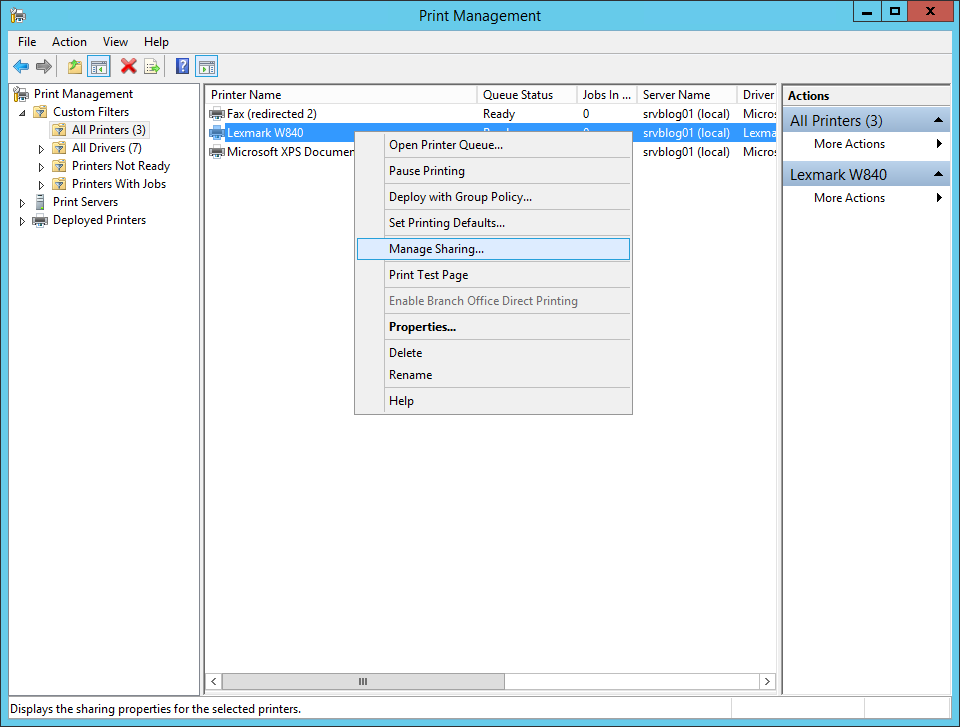
Selezionate la stampante, cliccate col tasto destro e selezionate Manage Sharing:
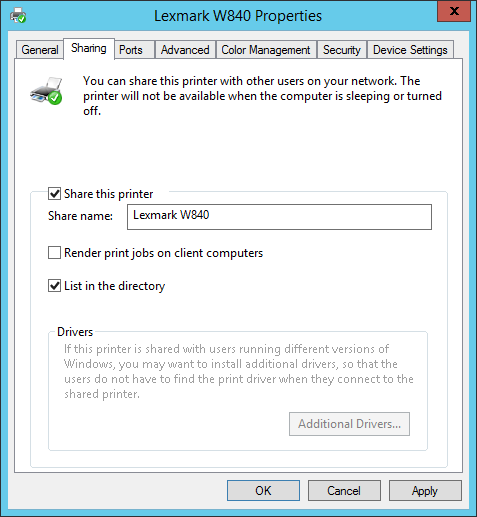
Spuntate Share this printer e List in the directory e cliccate Apply:
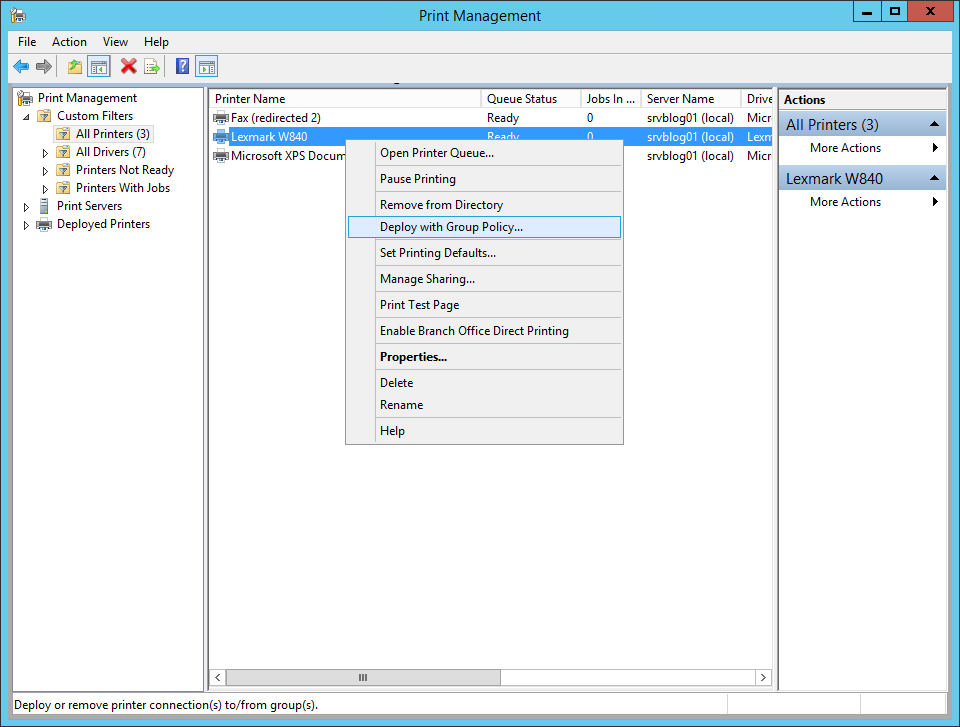
Selezionate la stampante, cliccate col tasto destro e scegliete Deploy with Group Policy:
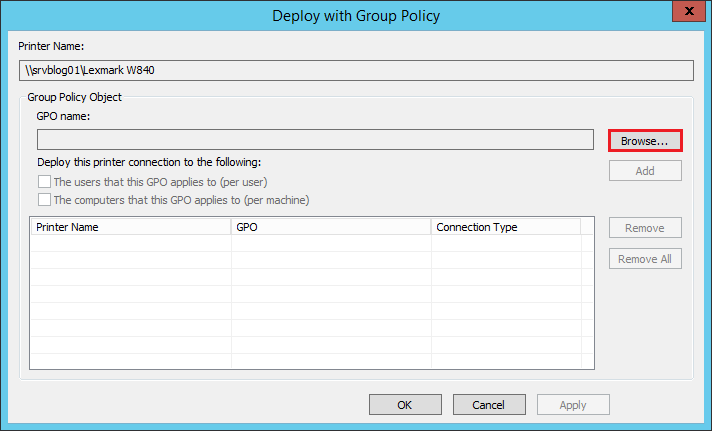
Cliccate Browse:
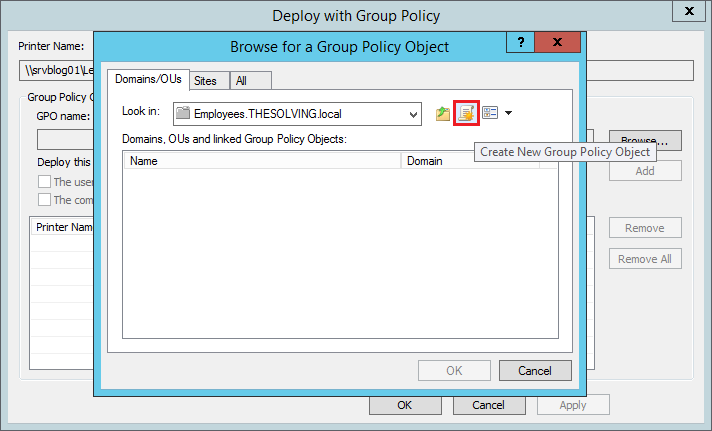
Navigate attraverso l’unità organizzativa che ha bisogno di accedere alla stampante e Create a New Group Policy Object:
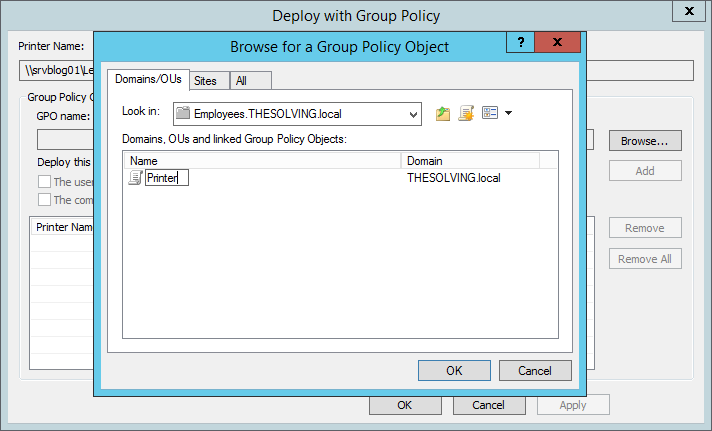
Nominate la policy e cliccate Ok:
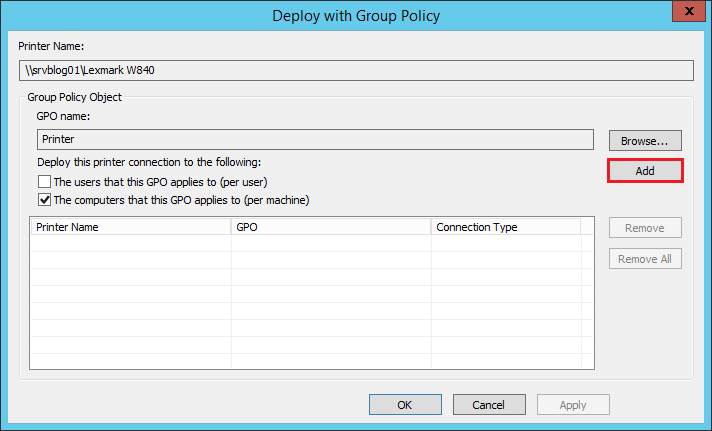
Spuntate The computer that this GPO applies to e cliccate Add:
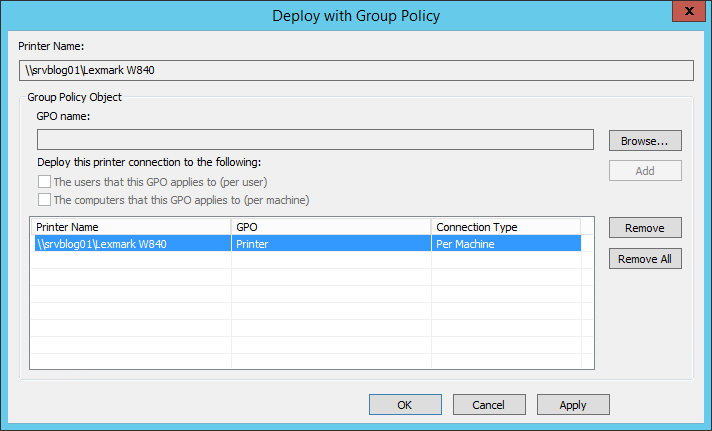
La configurazione è terminata! Cliccate Apply:
Read related articles
Configurare uno static route per guidare il traffico attraverso uno specifico gateway
Scopri come configurare rotte statiche su Windows Server e Windows 11 con route add e New-NetRoute in PowerShell, per instradare il traffico verso destinazioni specifiche attraverso il gateway che scegli tu.
Come resettare i permessi NTFS con ICACLS
Scopri come risolvere i permessi NTFS/ACL danneggiati su Windows Server con ICACLS: reset delle ACL, gestione degli errori di accesso negato, assunzione della proprietà e backup sicuro degli alberi di permessi.
Come configurare ed utilizzare i Windows Deployment Services (WDS)
Guida a WDS nel 2026: installazione, PXE boot, immagini boot/install e le limitazioni introdotte con Windows 11 e Server 2025.