

 English
 Español
Quando la continuità dei servizi non è una priorità ma un requisito, la ridondanza dei router è obbligatoria.
Dato che ogni router ha un proprio indirizzo layer 3, sarebbe utile avere la possibilità di utilizzare un singolo indirizzo layer-3 capace di “spostarsi” da un router ad un altro. Hot Standby Router Protocol (HSRP) serve proprio a questo: consente di disaccoppiare gli indirizzi IP dalle interfacce fisiche e associarli a gruppi di interfacce, abilitando la ridondanza hardware.
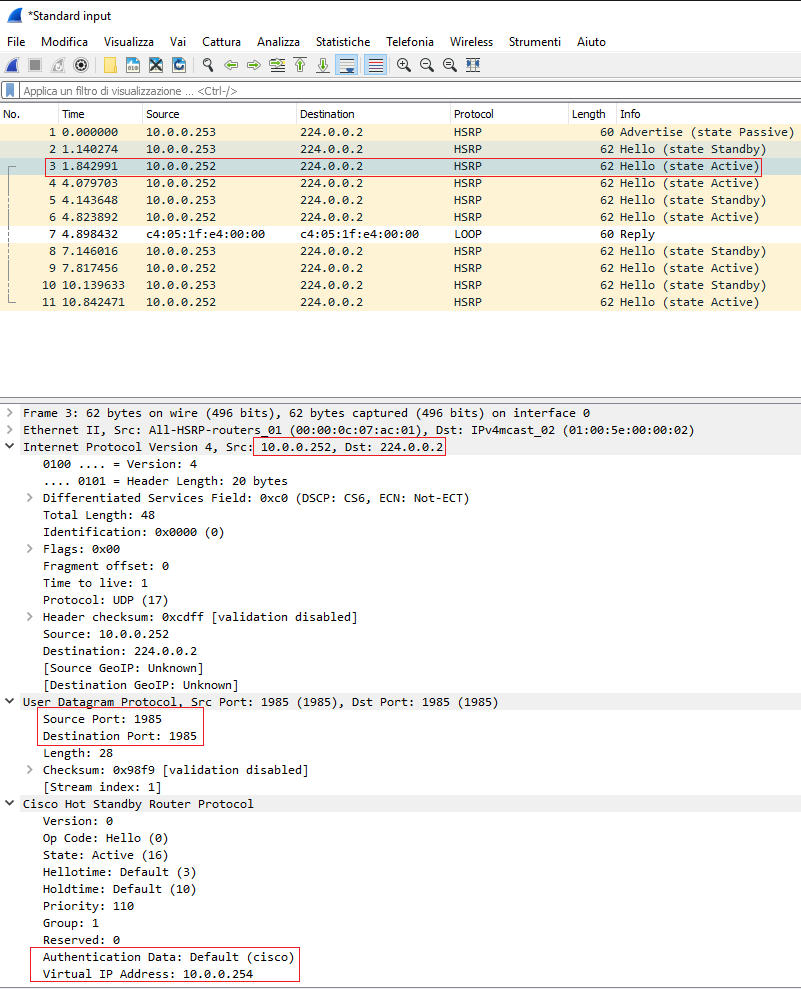
Tecnicamente, HSRP invia il suo messaggio “Hello†all’indirizzo multicast 224.0.0.2 (tutti i router all’interno della rete) utilizzando la porta 1985 UDP per contattare gli altri router HSRP-enabled e stabilire le priorità tra loro: il router primario – con priorità più alta – lavorerà come router virtuale (con i propri indirizzi IP e MAC) e sarà utilizzato dagli host come gateway; in caso di guasto al router primario, il router con la seconda priorità più alta diventerà il gateway di default.
La caratteristica principale di HSRP è la possibilità di assegnare indirizzi IP virtuali a ciascun gruppo.
Se il router primario va fuori uso, il secondario prenderà il suo posto mentre l’indirizzo IP virtuale rimarrà lo stesso.
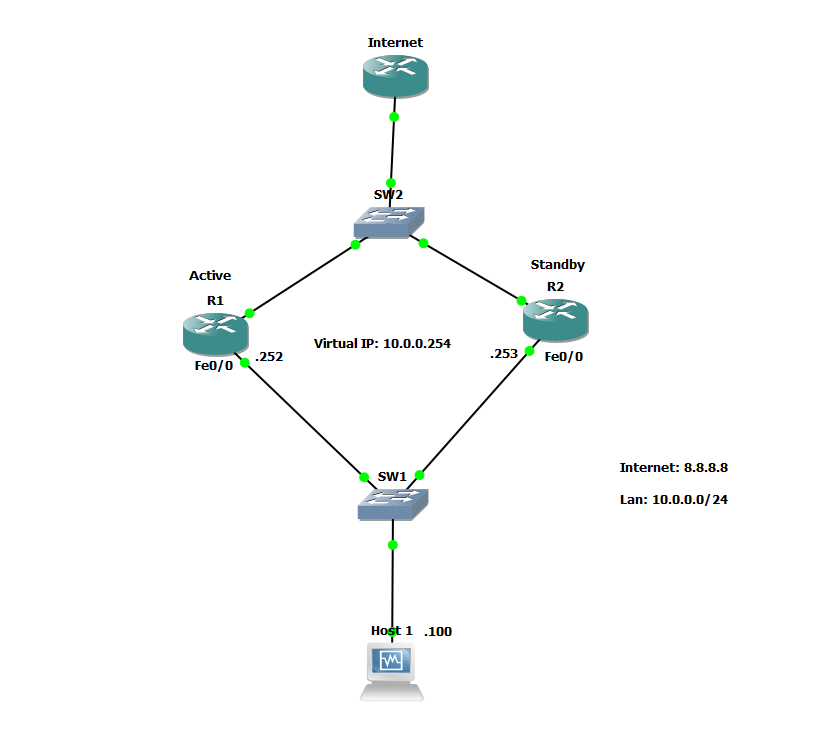
Scopriamo come creare una copia speculare di un gateway per assicurare l’accesso a internet anche in caso di guasto al router primario.
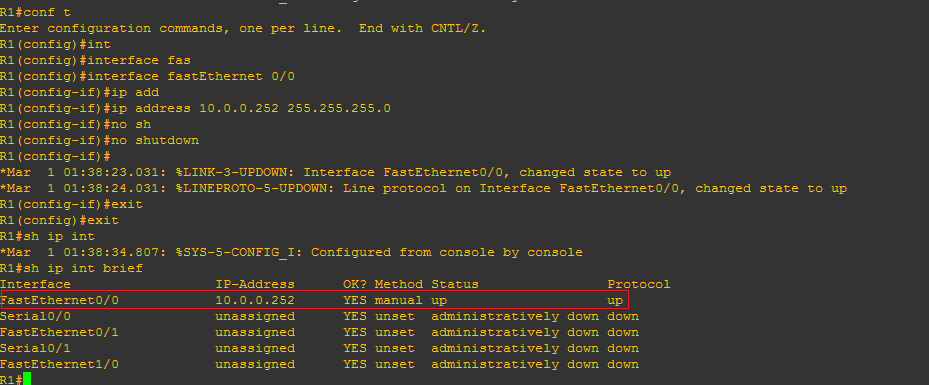
Iniziamo la configurazione assegnando l’indirizzo IP all’interfaccia fastEthernet 0/0:
R1#conf t
R1(config)#interface fastEthernet 0/0
R1(config-if)#ip address 10.0.0.252 255.255.255.0
R1(config-if)#no shutdown
R1#show ip interface brief
R2#conf t
R2(config)#interface fastEthernet 0/0
R2(config-if)#ip address 10.0.0.253 255.255.255.0
R2(config-if)#no shutdown
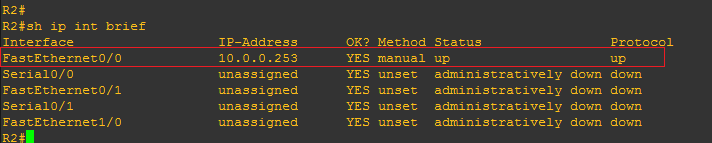
R2#show ip interface brief
In questo esempio mostriamo una configurazione base:
standby 1 10.0.0.254 (defines the virtual IP address of the group of interfaces 1)
standby 1 priority 110 (identifies the priority of a router; default value is 100)
standby 1 preempt (forces the highest priority router to become the Active one, insted of the currently Active router)
Configuriamo i router:
R1#conf t
R1(config)#interface fastEthernet 0/0
R1(config-if)standby 1 ip 10.0.0.254
R1(config-if)standby 1 priority 110
R1(config-if)standby 1 preempt
R1#conf t
R2(config)#interface fastEthernet 0/0
R2(config-if)standby 1 ip 10.0.0.254
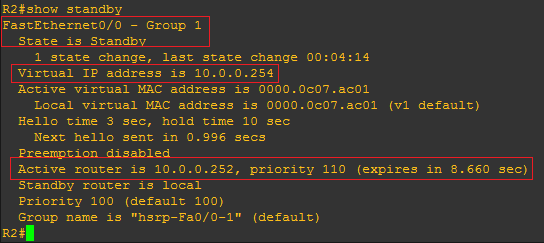
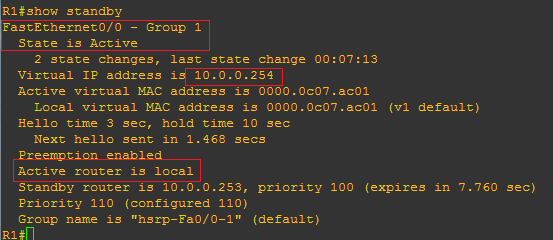
Ora controlliamo la configurazione del gruppo HSRP con il comando show standby.
Il router R1 sarà quello active mentre R2 è in standby.
Analizzando il traffico notiamo che i router trasferiscono i pacchetti del messaggio “Hello” all’indirizzo del multicast 224.0.0.2:
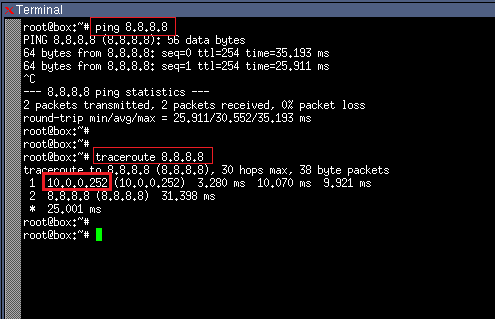
Assegniamo ora ad un PC nella rete il gateway 10.0.0.254. Eseguendo traceroute all’indirizzo 8.8.8.8, vedrete che il traffico passa attraverso il router R1 con indirizzo fisico IP 10.0.0.252 (router Active):
Spegnendo il router R1 – simulando un guasto – vedrete che il router R2 diventerà l’Active. Il traffico passerà ora attraverso il router R2, con indirizzo IP 10.0.0.253, assicurando la continuità :
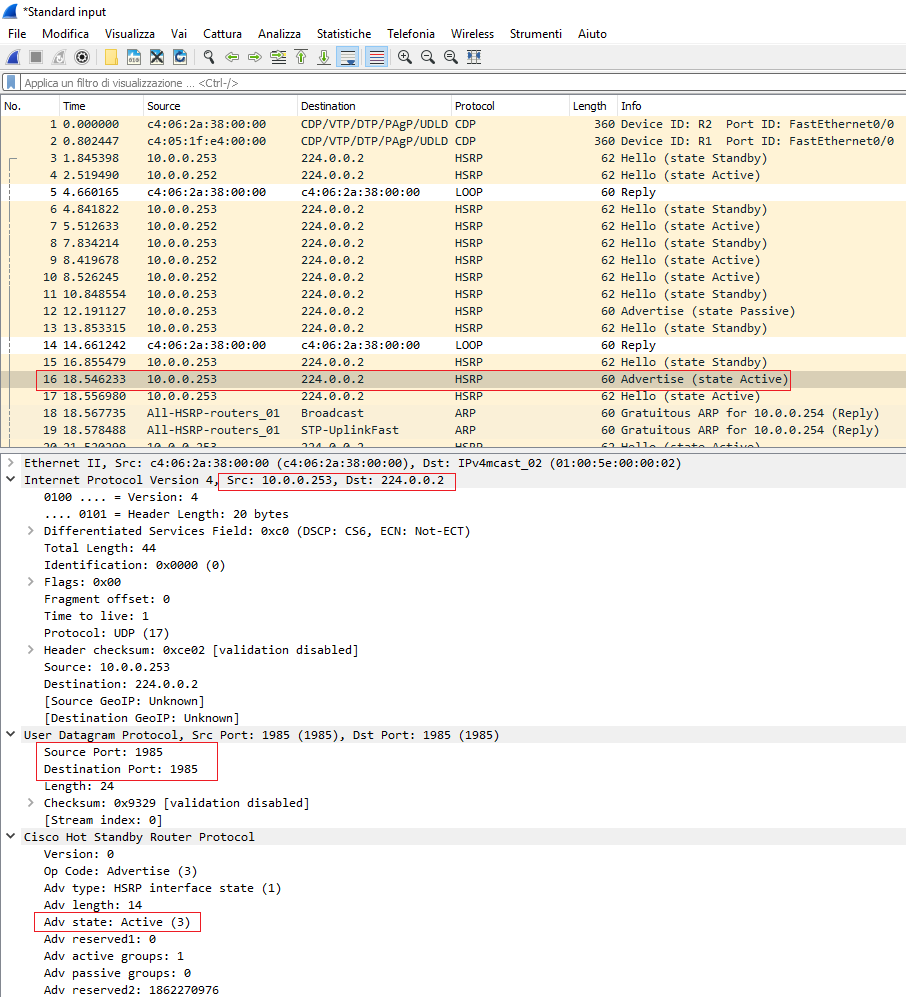
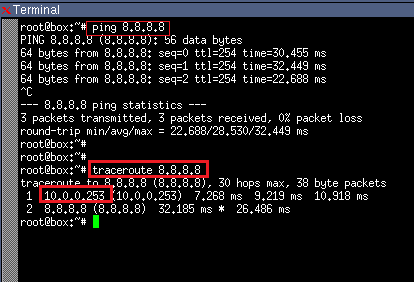
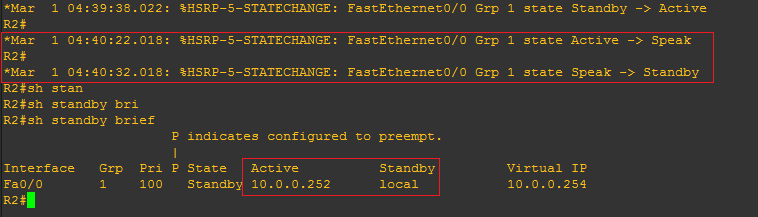
Ripristinando il router R1, HSRP lo renderà nuovamente Active. Nella schermata sottostante potete vedere l’interfaccia fastEthernet di R2 passare da Active a Standby:
Read related articles
Configurare uno static route per guidare il traffico attraverso uno specifico gateway
Scopri come configurare rotte statiche su Windows Server e Windows 11 con route add e New-NetRoute in PowerShell, per instradare il traffico verso destinazioni specifiche attraverso il gateway che scegli tu.
Come resettare i permessi NTFS con ICACLS
Scopri come risolvere i permessi NTFS/ACL danneggiati su Windows Server con ICACLS: reset delle ACL, gestione degli errori di accesso negato, assunzione della proprietà e backup sicuro degli alberi di permessi.
Come configurare ed utilizzare i Windows Deployment Services (WDS)
Guida a WDS nel 2026: installazione, PXE boot, immagini boot/install e le limitazioni introdotte con Windows 11 e Server 2025.