

 English
 Español
I privilegi e i ruoli permettono all’amministratore di un ambiente virtuale VMware di configurare una policy di sicurezza granulare definendo i privilegi individuali degli utenti.
Per un amministratore di sistema VMware è buona norma definire i privilegi degli utenti dal vCenter Server. Ci sono diverse metodologie da applicare per rendere sicuro un ambiente virtuale, in questo articolo vedremo come assegnare ruoli personalizzati ad utenti specifici.
Nel nostro precedente articolo abbiamo visto come creare un Role personalizzato a cui abbiamo dato solo i privilegi per configurare le Macchine Virtuali.
E’ buona abitudine non modificare i ruoli di default perché potranno tornare utili per applicazioni future
In questo post mostreremo come creare un nuovo utente a cui assegneremo un ruolo personalizzato chiamato VM Configuration Manager.
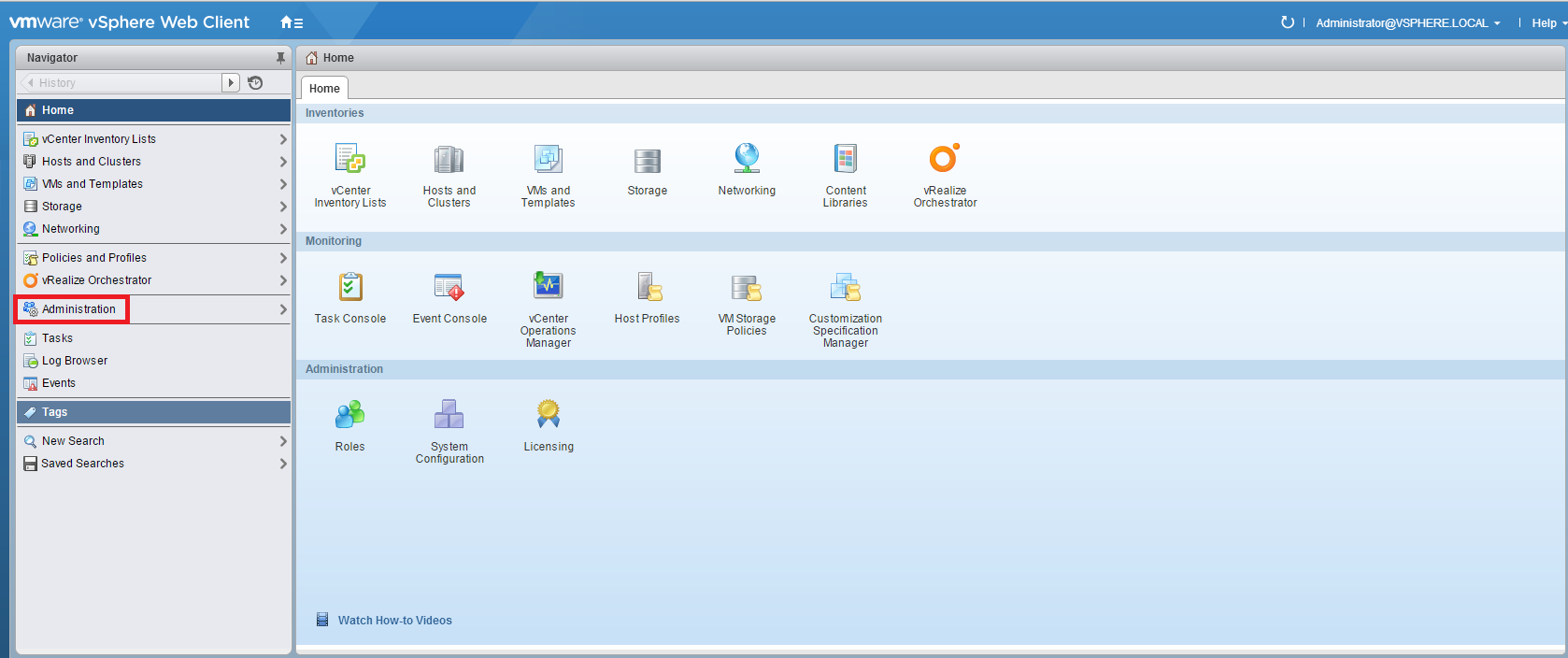
Effettuate il login al vCenter Web Client e cliccate Administration:
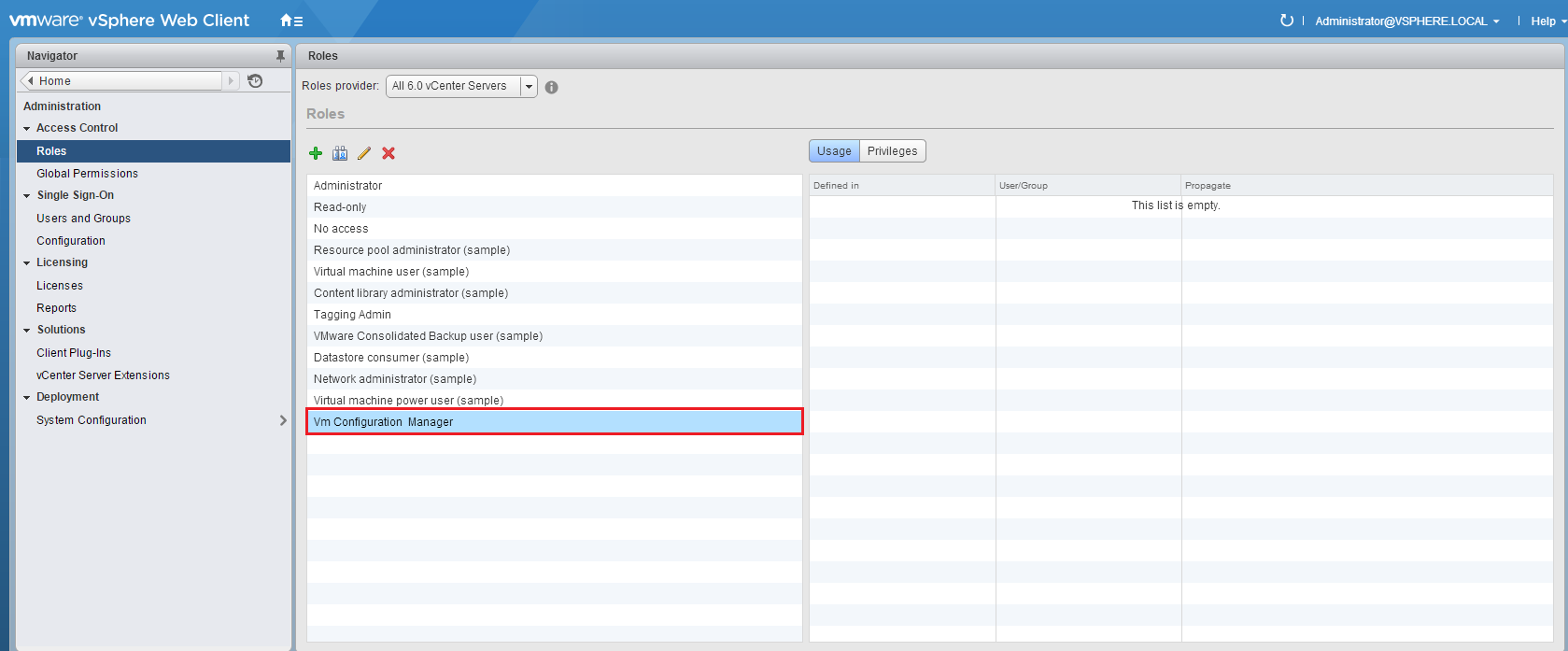
Abbiamo già creato il Ruolo personalizzato chiamato VM Configuration Manager:
Selezionate Users and Groups e aprite il tab Users cliccando +:
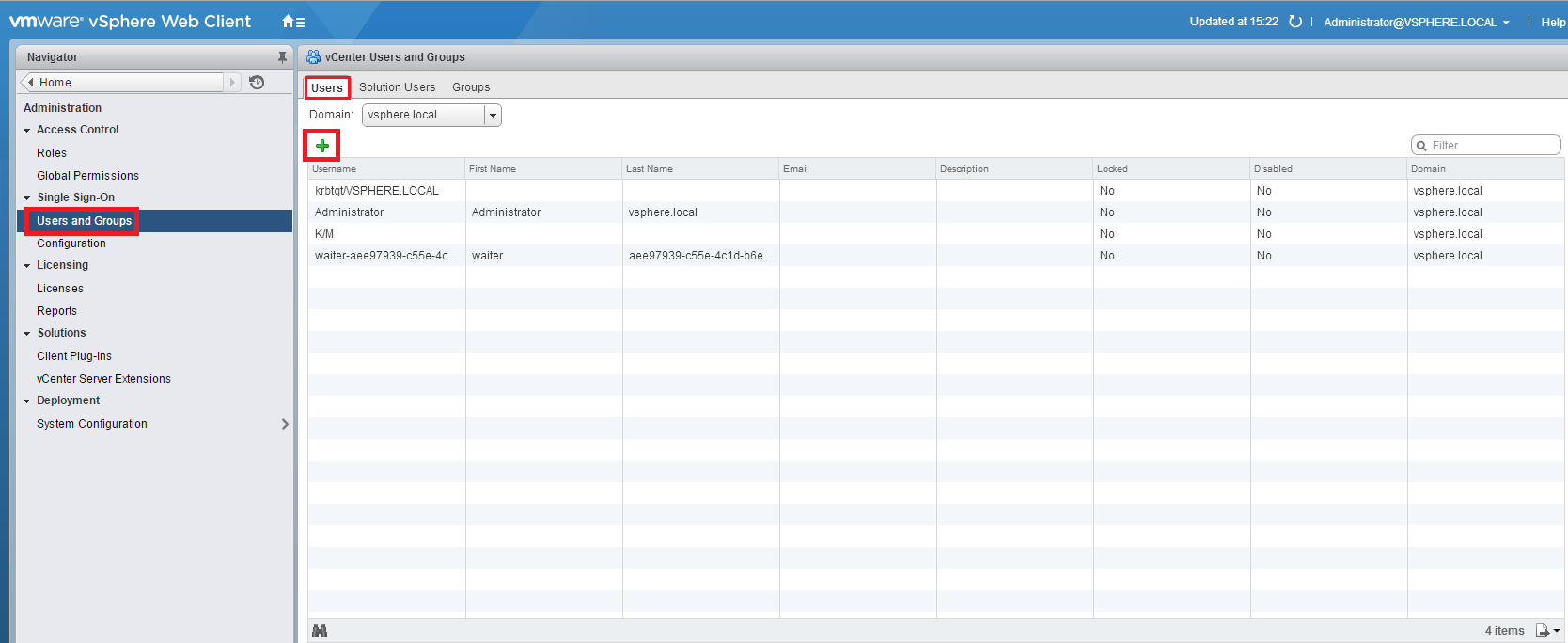
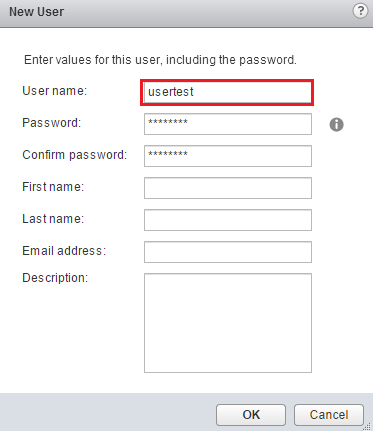
Si aprirà una finestra che consentirà di definire il nome del nuovo utente.
Nominate il nuovo utente (nel nostro esempio useremo: usertest) e impostate la password:
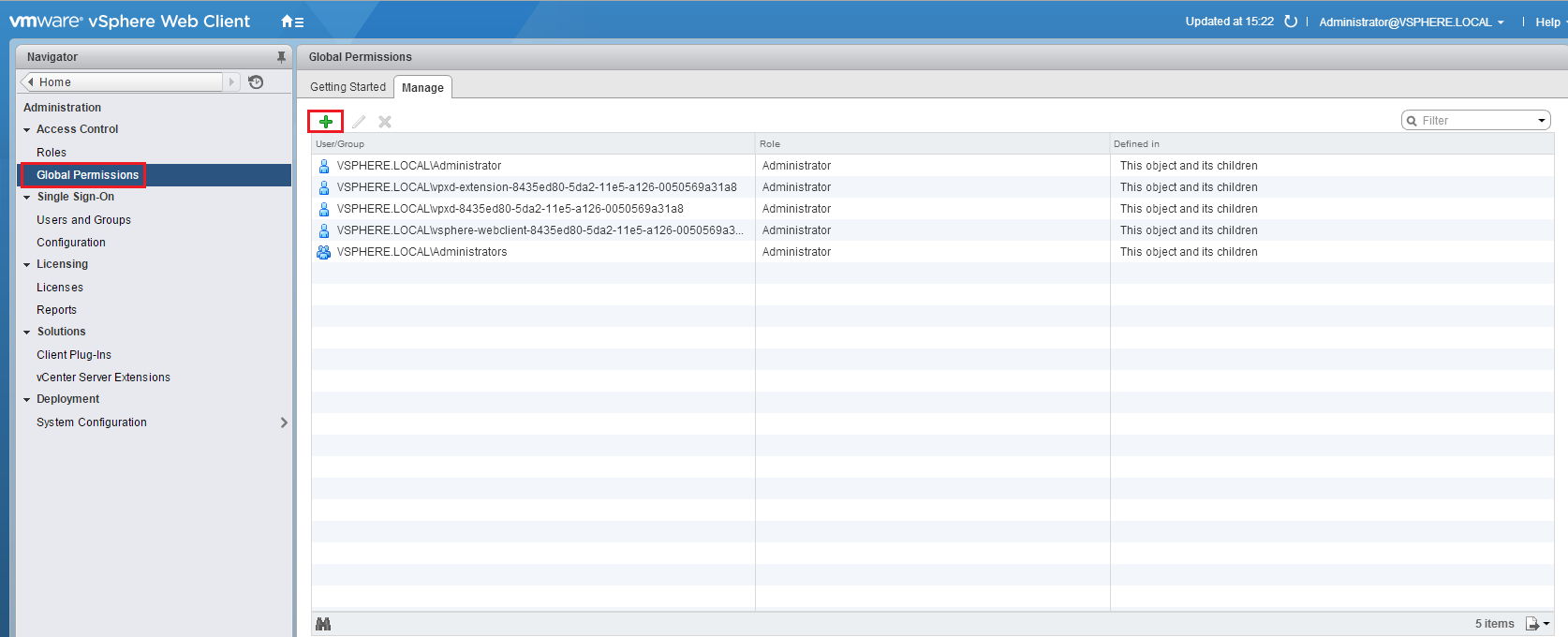
Selezionate Global Permissions, aprite il tab Manage e cliccate +:
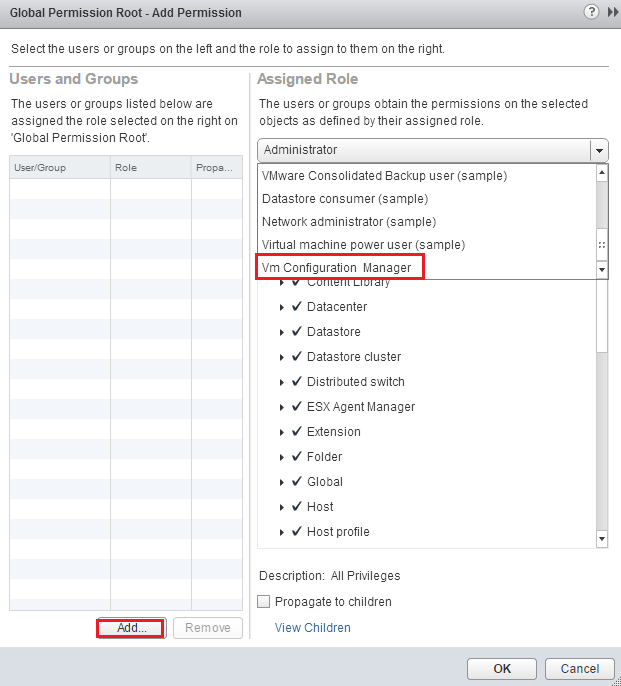
Selezionate il ruolo VM Configuration Manager dal menu a tendina e cliccate Add:
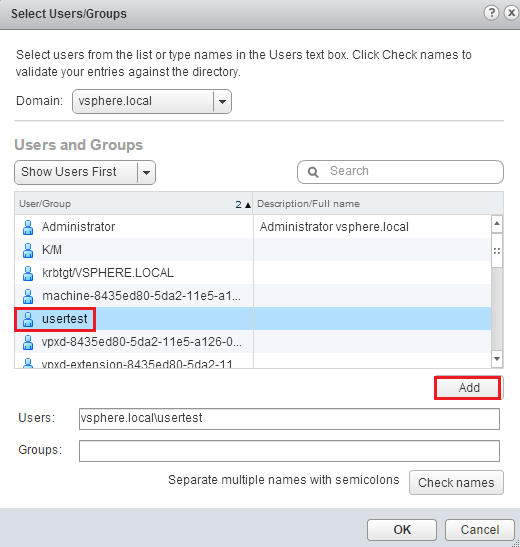
Aggiungete usertest al ruolo VM configuration Manager:
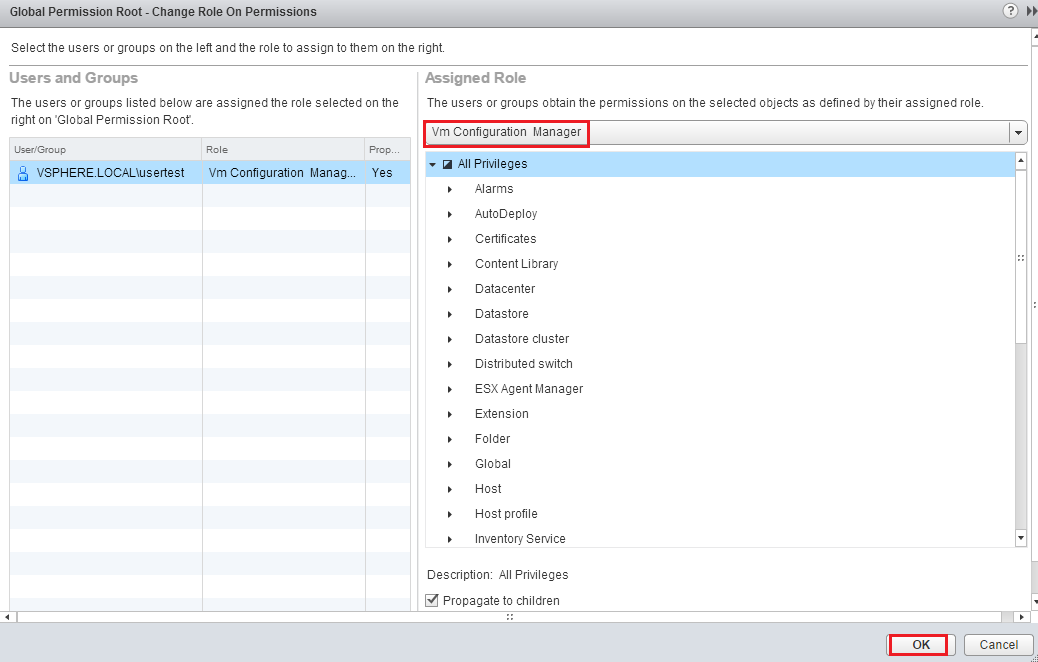
Premete OK per confermare:
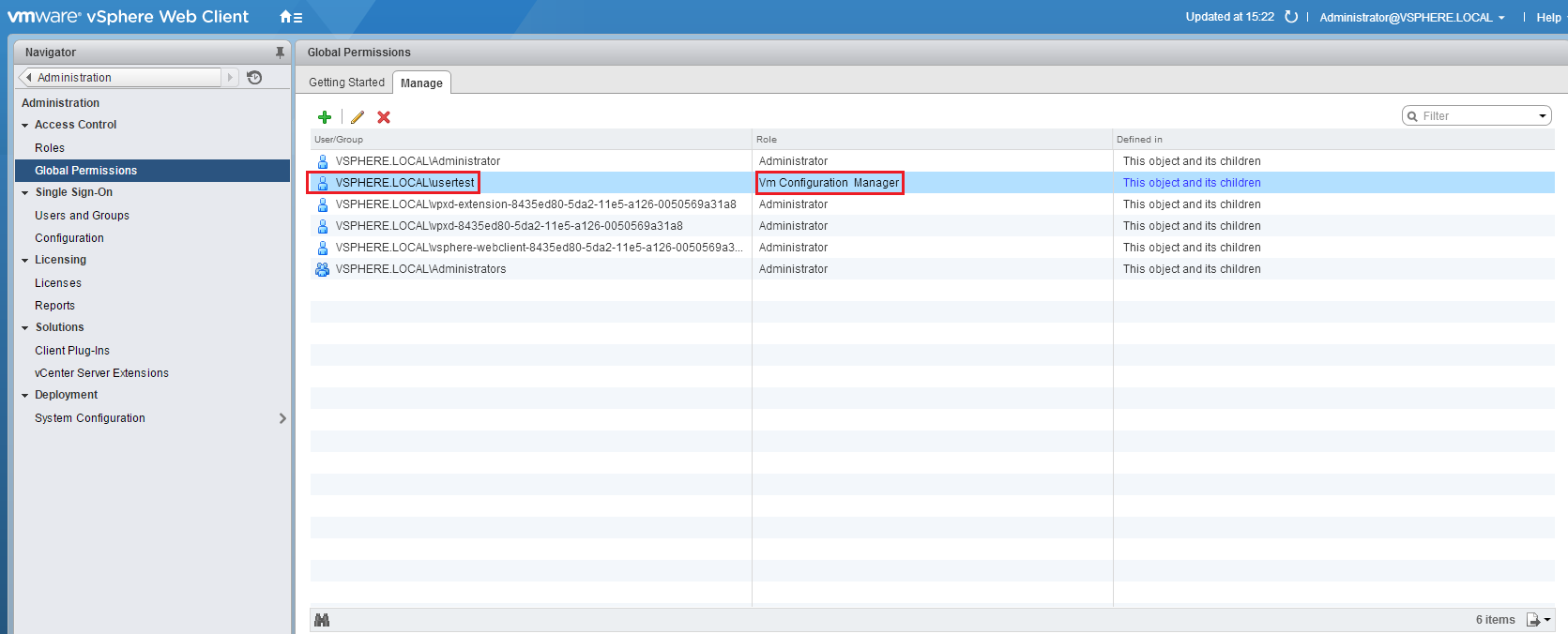
Controllate la lista Global Permissions e verificate la presenza del nuovo utente:
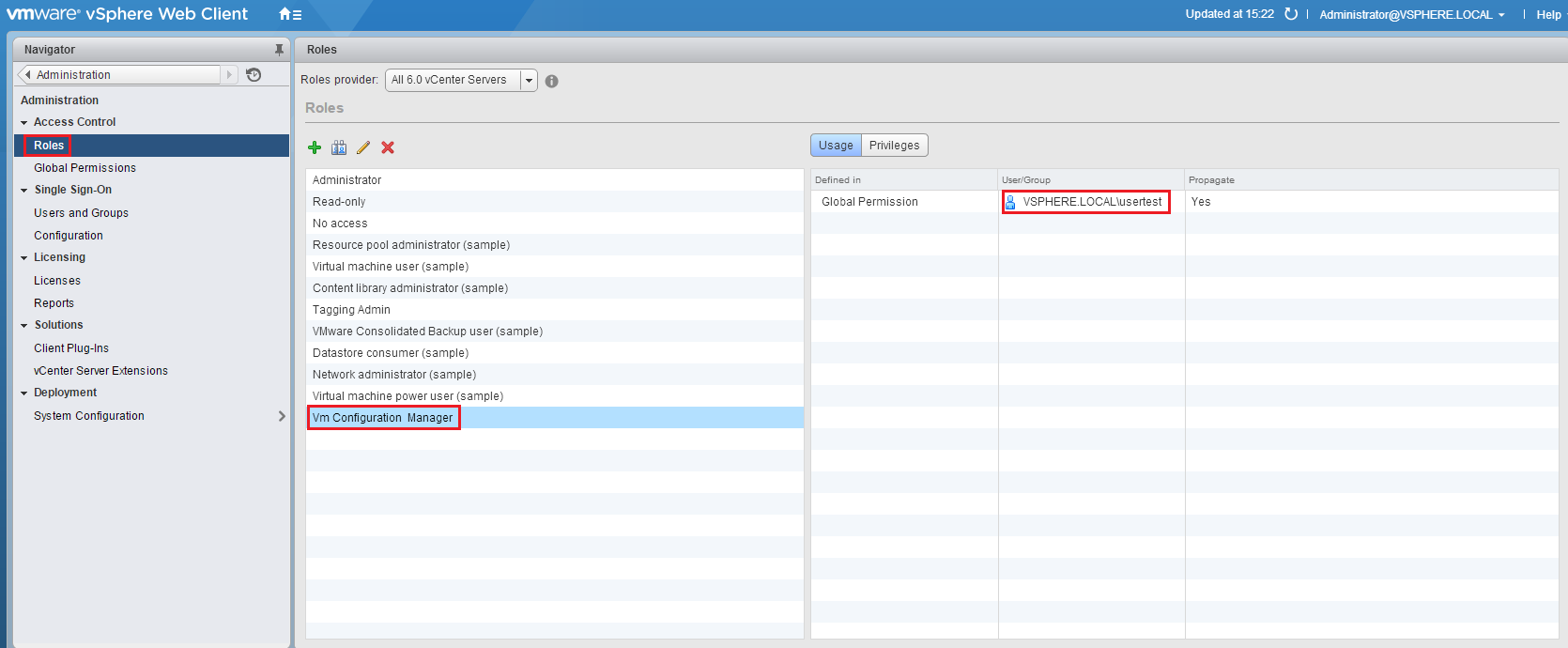
E’ anche possibile verificare la presenza del nuovo utente dal tab Roles:
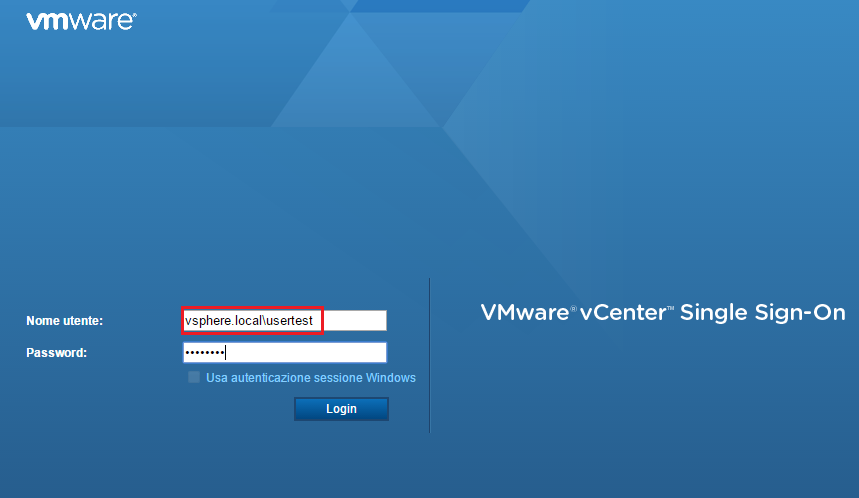
Effetuate il logout ed eseguite il login con usertest:
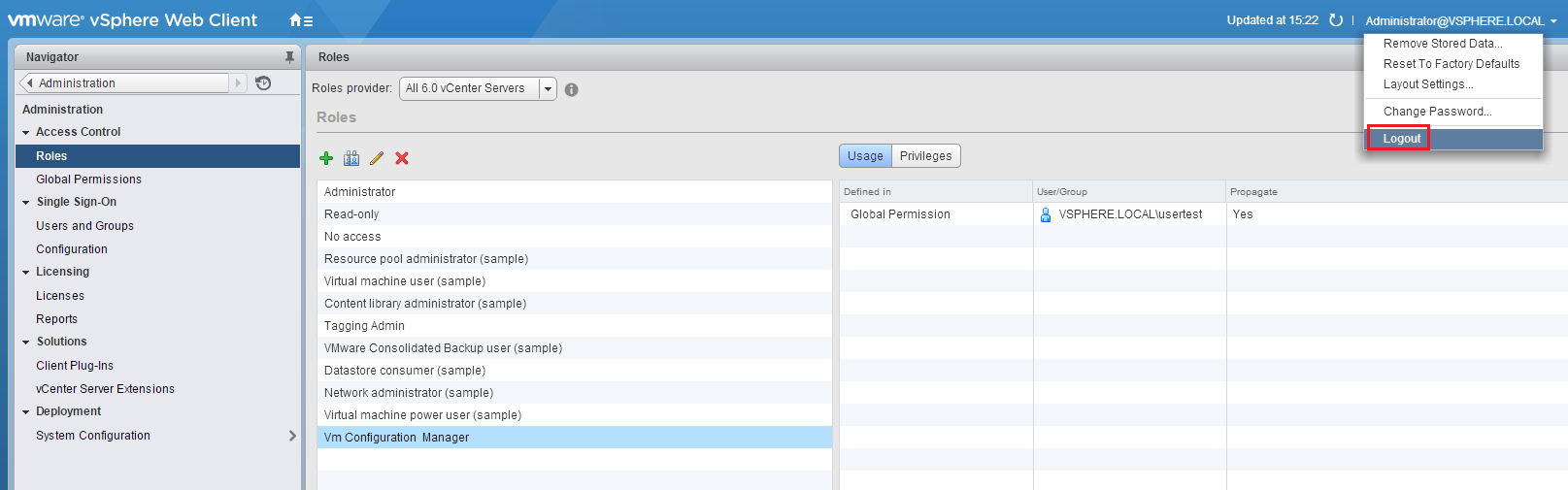
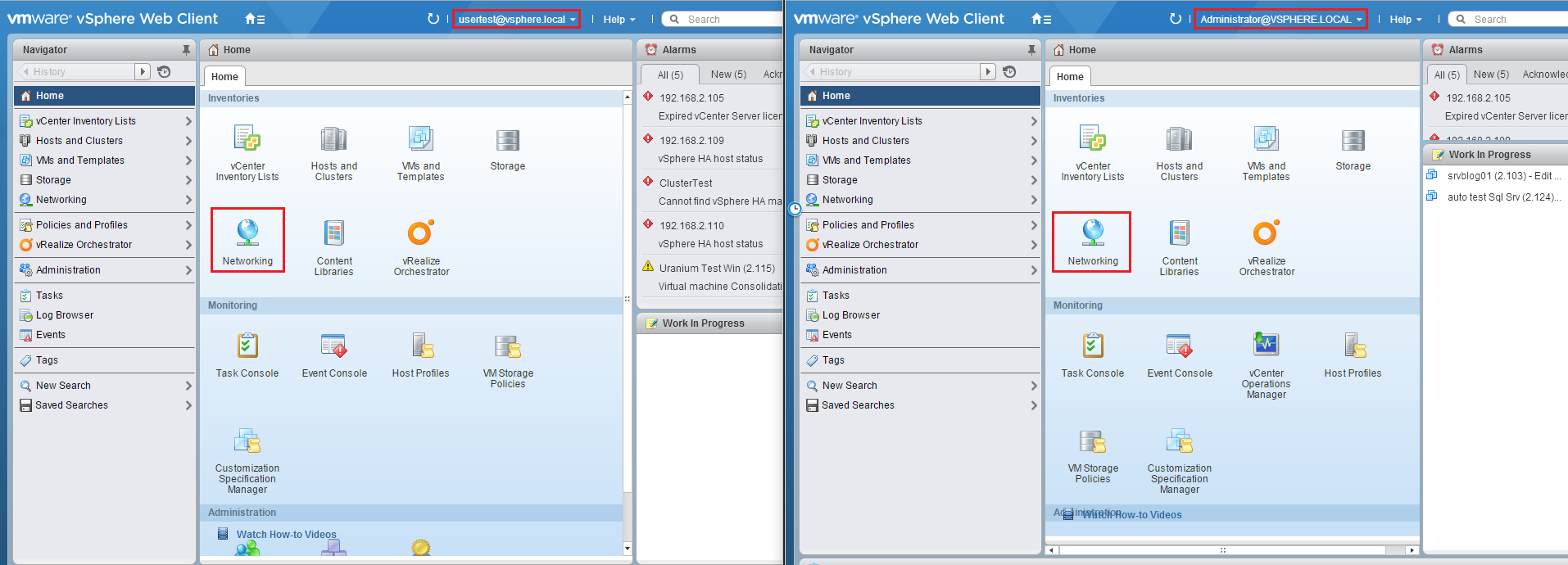
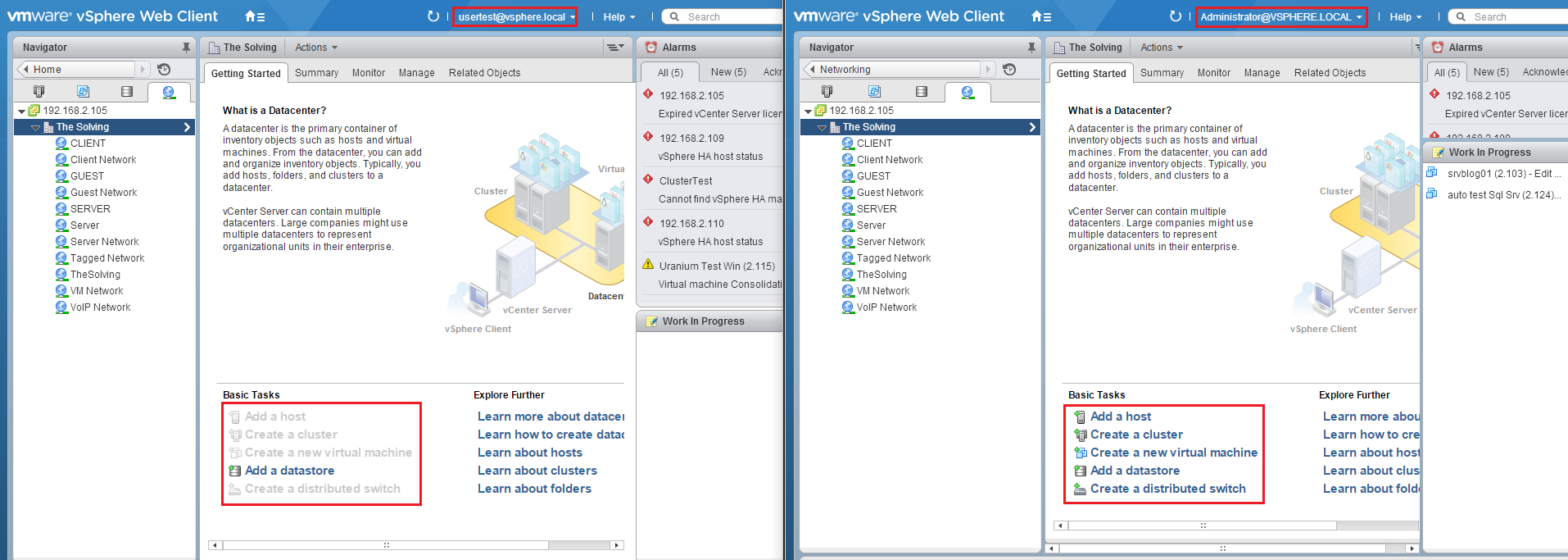
Di seguito trovate degli screenshot della stessa schermata con gli account Administrator e usertest.
Come potete vedere dalla comparazione, l’account usertest è privo di molte funzionalità disponibili invece per Administrator:
Read related articles
Come installare e configurare VMware ESX 9.1 nel 2026
Installa e configura VMware ESX 9.1 (ex ESXi) passo dopo passo: requisiti hardware, download della ISO dal portale Broadcom, rete dalla DCUI, accesso al Host Client e nuovo modello di licenze.
VMware vSphere Client nel 2026: come accedere e gestire vCenter
Non esiste più un VMware vSphere Client da scaricare nel 2026. Accedi a vCenter tramite il client HTML5 integrato all’indirizzo https:///ui, gestisci gli host ESXi standalone tramite l’Host Client e automatizza con VCF PowerCLI. Questa guida copre l’ESXi Hypervisor gratuito, VCF 9, le tempistiche di supporto e i percorsi di migrazione per gli MSP.
Come installare VMware ESXi su un host Hyper-V
Non tutti sanno che è possibile utilizzare la virtualizzazione nidificata per far girare VMware ESXi come una macchina virtuale su